
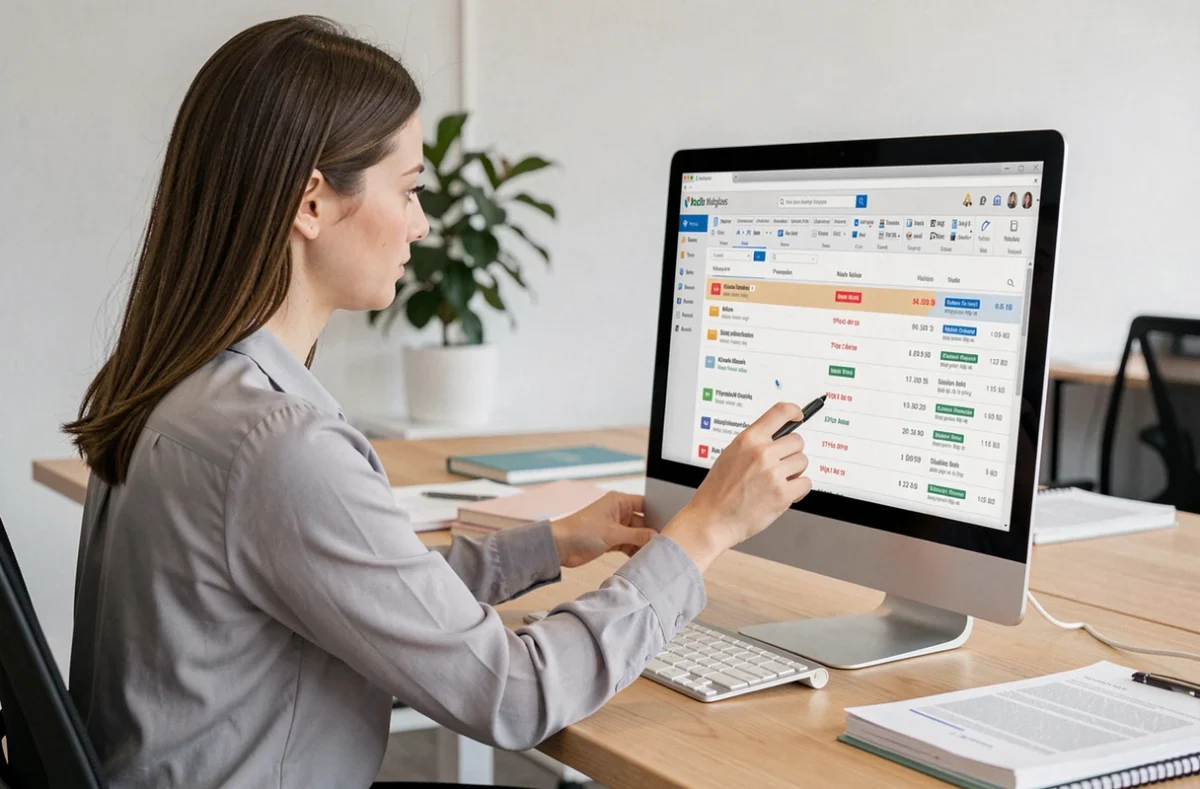
Quand on ouvre SOGo Webmail Lille pour la première fois, l’interface paraît simple : une boîte de réception, quelques dossiers, un bouton pour écrire un message. Quelques semaines plus tard, les mails non lus s’accumulent, les messages administratifs se mélangent aux échanges pédagogiques, et retrouver une pièce jointe envoyée le mois dernier devient un casse-tête. Le problème ne vient pas de l’outil, mais de la façon dont on l’utilise au quotidien.
Filtres de messagerie SOGo : trier ses mails avant même de les lire
Vous recevez chaque jour des messages de nature très différente : convocations, newsletters académiques, échanges entre collègues, notifications Pronote. Tous arrivent au même endroit. Le réflexe classique consiste à créer des dossiers manuellement, puis à y glisser les mails un par un. Ça fonctionne, mais personne ne tient ce rythme plus de deux semaines.
La solution plus durable, ce sont les filtres de messagerie automatiques. Dans SOGo, un filtre agit comme une règle : si un mail remplit une condition précise, il est déplacé, marqué ou supprimé sans intervention de votre part.
Pour créer un filtre, rendez-vous dans les préférences de votre messagerie SOGo, puis dans l’onglet « Filtres ». Chaque règle repose sur un critère (expéditeur, objet, contenu) et une action (déplacer vers un dossier, marquer comme lu, transférer).
Trois filtres qui changent la lisibilité de votre boîte
- Un filtre sur l’expéditeur pour regrouper tous les mails institutionnels (ceux qui viennent de @ac-lille.fr) dans un dossier « Académie » dédié
- Un filtre sur l’objet contenant « compte rendu » ou « PV » pour isoler automatiquement les documents de réunion
- Un filtre qui déplace les notifications automatiques (Pronote, applications internes) vers un dossier « Notifications » que vous consultez une fois par jour
L’idée n’est pas de multiplier les filtres. Trois ou quatre règles bien pensées suffisent à transformer une boîte de réception saturée en un espace lisible dès l’ouverture.
Dossiers et quota de stockage : organiser sans saturer sa boîte SOGo Lille
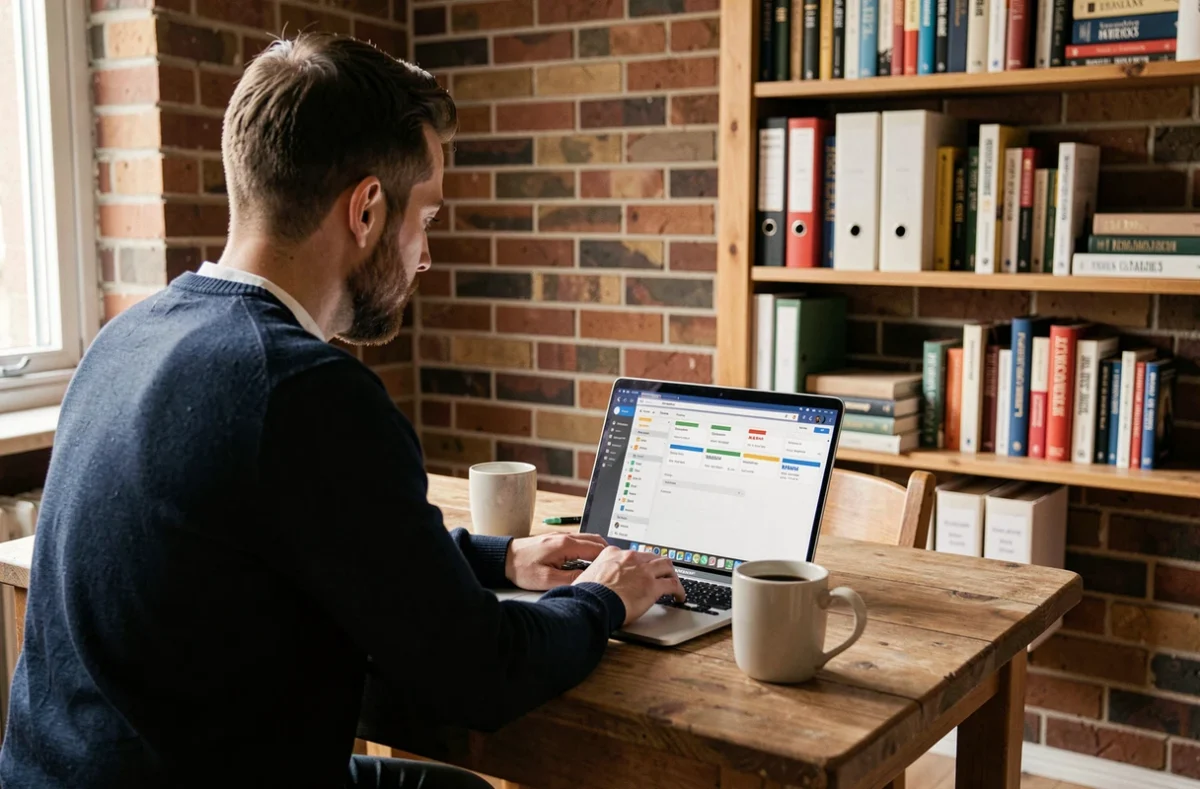
Un point que les guides de connexion mentionnent rarement : la messagerie académique impose un quota de stockage limité sur chaque boîte mail. Quand ce quota est atteint, vous ne recevez plus rien, sans avertissement visible dans l’interface. Les mails envoyés par vos collègues ou votre hiérarchie rebondissent silencieusement.
Pour éviter cette situation, deux habitudes concrètes aident.
La première : vider régulièrement la corbeille et le dossier « Envoyés ». Ce sont les deux plus gros consommateurs d’espace, surtout si vous envoyez des pièces jointes volumineuses. Dans SOGo, faites un clic droit sur la corbeille, puis « Vider la corbeille ». Répétez l’opération sur les brouillons inutilisés.
La seconde : archiver localement les mails anciens via un client IMAP. En connectant votre boîte académique à Thunderbird (logiciel gratuit), vous pouvez déplacer les messages de plus de six mois vers un dossier local sur votre ordinateur. Ils quittent le serveur, libèrent du quota, mais restent consultables hors ligne.
Configurer Thunderbird pour l’archivage local
Utilisez les paramètres IMAP de l’académie de Lille pour ajouter votre compte dans Thunderbird. Une fois le compte synchronisé, créez un dossier local (« Archives 2024 » par exemple), puis glissez-y les messages anciens. Ces mails ne comptent plus dans votre quota SOGo.
Cette méthode est particulièrement utile en fin d’année scolaire, quand la boîte contient des mois d’échanges accumulés.
Agenda et contacts partagés dans SOGo : au-delà de la messagerie
SOGo Webmail Lille ne se résume pas à l’envoi et à la réception de mails. L’interface intègre un agenda et un carnet de contacts qui fonctionnent de manière autonome, sans avoir besoin d’un outil externe.
Vous avez déjà remarqué les onglets « Agenda » et « Contacts » en haut de l’interface ? Beaucoup d’utilisateurs ne les ouvrent jamais. Ils méritent pourtant qu’on s’y attarde.
L’agenda SOGo permet de créer des événements avec rappel et de les partager avec des collègues. Concrètement, si vous organisez un conseil de cycle ou une réunion d’équipe, vous pouvez envoyer une invitation directement depuis l’agenda. Le destinataire reçoit un mail avec un bouton « Accepter » ou « Refuser », et l’événement s’inscrit automatiquement dans son propre calendrier SOGo.
Le carnet de contacts, lui, permet d’enregistrer les adresses que vous utilisez souvent. Plutôt que de retaper chaque fois l’adresse d’un collègue ou d’un service académique, ajoutez-la une fois dans vos contacts. SOGo proposera ensuite une autocomplétion dès les premières lettres saisies dans le champ destinataire.
Sécurité et accès au webmail académique : les réflexes à prendre
Depuis 2025, l’Académie de Lille impose un renouvellement régulier des mots de passe académiques. Si votre mot de passe expire sans que vous l’ayez mis à jour, l’accès au webmail SOGo est bloqué. Aucun message d’alerte ne s’affiche avant la date limite dans votre boîte de réception : le blocage survient à la connexion suivante.
Pour ne pas vous retrouver coupé de votre messagerie en pleine période de conseils de classe ou d’examens, changez votre mot de passe dès que le portail Eduline vous le signale. Passez par le portail Eduline (eduline.ac-lille.fr) pour accéder à la gestion de votre identifiant académique.
Accès direct quand Eduline est indisponible
Pendant les périodes de forte affluence (rentrée scolaire, résultats d’examens), le portail Eduline peut être saturé ou en maintenance. Dans ce cas, l’URL directe webmail.ac-lille.fr/SOGo reste accessible et permet de consulter sa boîte sans passer par le portail. Ajoutez cette adresse à vos favoris pour ne pas dépendre d’un seul point d’entrée.
Pensez aussi à vérifier que votre navigateur n’a pas conservé un ancien mot de passe en cache. Sur un poste partagé en salle des professeurs, le gestionnaire de mots de passe du navigateur peut proposer des identifiants périmés, ce qui génère des erreurs de connexion en boucle. Supprimez les mots de passe enregistrés pour le domaine ac-lille.fr si vous changez régulièrement de poste.
Une boîte SOGo Webmail Lille bien organisée repose sur quelques choix faits une seule fois : des filtres ciblés, un archivage local régulier, un agenda partagé activé. Le reste, c’est du maintien de routine, quelques minutes par semaine pour garder un espace de travail lisible et un accès fiable à sa messagerie académique.