


Un téléviseur Samsung qui refuse de se connecter au WiFi signale presque toujours un conflit entre le protocole de sécurité du routeur et le firmware de la TV. Avant de réinitialiser quoi que ce soit, il faut identifier la couche réseau qui bloque.
Conflit WPA3 et compatibilité WiFi sur TV Samsung
La cause la plus fréquente de perte de connexion WiFi sur une Smart TV Samsung après une mise à jour du routeur est le passage en WPA3 pur côté point d’accès. Les téléviseurs Samsung, y compris des modèles récents, ne négocient pas tous correctement le handshake WPA3, surtout sur la bande 5 GHz.
Nous observons que rebasculer la sécurité du routeur en WPA2-PSK (AES) ou en mode mixte WPA2/WPA3 rétablit la connexion dans la majorité des cas. Ce réglage se trouve dans l’interface d’administration du routeur, généralement sous la section « Sécurité sans fil » ou « Wireless Security ».
Le problème survient souvent sans que l’utilisateur ait touché à quoi que ce soit : une mise à jour automatique du firmware du routeur (Freebox, Livebox, box opérateur) bascule silencieusement le mode de sécurité. La TV perd alors le réseau ou affiche « Impossible de se connecter ».
Vérifier le protocole actif sur le routeur
Connectez-vous à l’interface de gestion de votre box (192.168.1.1 ou 192.168.0.1 selon l’opérateur). Dans les paramètres WiFi, repérez le champ « Mode de sécurité » ou « Authentication ». Si la valeur affichée est « WPA3-Personal » sans mention de WPA2, passez en mode mixte. Redémarrez le routeur, puis tentez la reconnexion depuis le menu réseau du téléviseur.
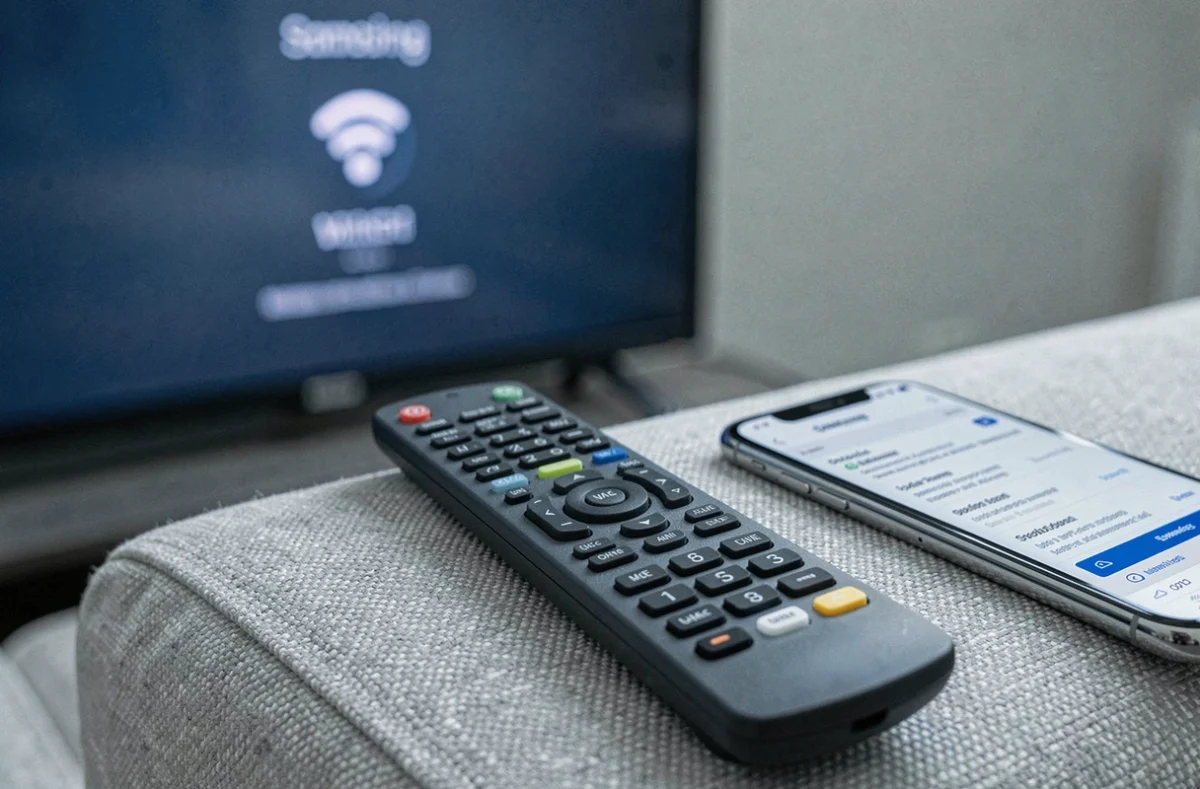
Bande 5 GHz invisible pour le téléviseur Samsung
Certaines TV Samsung ne détectent pas du tout les réseaux 5 GHz. Ce n’est pas un défaut matériel dans la plupart des cas, mais une incompatibilité de canal DFS ou un SSID unifié mal géré.
Les routeurs récents diffusent parfois un SSID unique pour les bandes 2,4 GHz et 5 GHz (band steering). Le téléviseur, dont le module WiFi est moins performant qu’un smartphone, échoue à basculer sur la bande 5 GHz et reste bloqué sur un signal faible en 2,4 GHz, voire ne voit plus rien.
Séparer les SSID 2,4 GHz et 5 GHz
La solution la plus fiable consiste à désactiver le band steering sur le routeur et à créer deux noms de réseau distincts (par exemple « Maison_2.4 » et « Maison_5 »). Connectez ensuite la TV au SSID 5 GHz manuellement depuis Paramètres > Général > Réseau > Ouvrir les paramètres réseau > Sans fil.
Si la TV ne voit toujours pas le réseau 5 GHz après séparation des SSID, changez le canal WiFi du routeur vers un canal non-DFS (36, 40, 44 ou 48). Les canaux DFS (52 à 144) nécessitent une détection radar que le module WiFi de certaines TV Samsung ne gère pas.
Mise à jour firmware : le correctif WiFi que Samsung déploie
Samsung a commencé à corriger des bugs de compatibilité WiFi (5 GHz, WiFi 6, WPA3) via des mises à jour de firmware déployées courant 2026. Des TV qui ne parvenaient plus à rejoindre un réseau 5 GHz retrouvent la connexion après application du patch.
Le chemin d’accès sur le téléviseur : Paramètres > Support > Mise à jour du logiciel > Mettre à jour maintenant. Si la TV n’a aucun accès réseau, deux alternatives existent :
- Connecter temporairement la TV en Ethernet (câble RJ45 entre le routeur et le port LAN du téléviseur) pour télécharger la mise à jour
- Télécharger le firmware depuis le site Samsung sur une clé USB formatée en FAT32, puis l’insérer dans le port USB de la TV
- Partager la connexion 4G/5G d’un smartphone en hotspot WiFi pour permettre à la TV de se connecter le temps du téléchargement
Nous recommandons de laisser les mises à jour automatiques activées (Paramètres > Support > Mise à jour du logiciel > Mise à jour automatique) pour éviter de rater un correctif réseau.
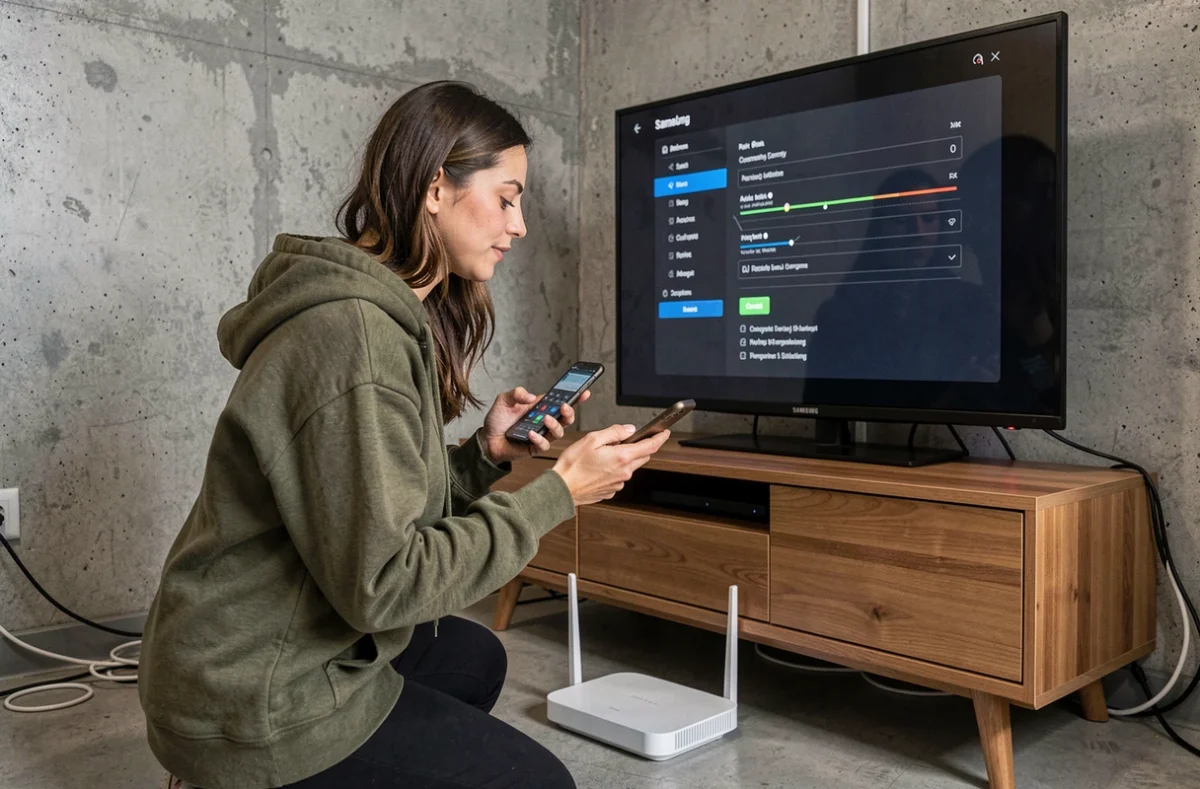
Configuration IP manuelle quand le DHCP échoue
Quand la TV se connecte au WiFi mais affiche « Connecté au réseau, pas d’accès Internet », le problème vient souvent d’un échec d’attribution DHCP. Le routeur n’assigne pas d’adresse IP à la TV, ou lui attribue une adresse en conflit avec un autre appareil.
Configurer manuellement l’adresse IP du téléviseur résout ce cas de figure. Depuis Paramètres > Général > Réseau > État du réseau > Param. IP, passez de « Obtenir automatiquement » à « Entrer manuellement » et renseignez :
- Adresse IP : une adresse libre dans la plage de votre réseau local (par exemple 192.168.1.200 si votre passerelle est 192.168.1.1)
- Masque de sous-réseau : 255.255.255.0
- Passerelle : l’adresse de votre routeur (192.168.1.1 ou 192.168.0.1)
- DNS : utilisez les DNS de votre FAI ou un DNS public comme 8.8.8.8 en primaire et 8.8.4.4 en secondaire
Après validation, relancez le test réseau intégré à la TV (État du réseau > Réessayer). Si la TV obtient une connexion stable, le problème est bien côté DHCP. Vérifiez alors que le pool d’adresses de votre routeur n’est pas saturé, surtout si de nombreux appareils sont connectés au réseau.
Réinitialisation réseau sur TV Samsung : dernier recours
Si aucune des interventions précédentes ne rétablit la connexion, une réinitialisation ciblée du module réseau reste préférable à un retour complet aux paramètres d’usine. Depuis Paramètres > Général > Réseau > Réinitialiser le réseau, la TV efface tous les profils WiFi enregistrés et remet à zéro la pile réseau.
Après cette réinitialisation, débranchez physiquement la TV pendant deux minutes avant de la rallumer. Ce cycle d’alimentation vide les caches mémoire du module WiFi, ce qu’un simple redémarrage via la télécommande ne fait pas.
Reconnectez-vous ensuite au réseau en saisissant à nouveau le mot de passe. Si la TV redemande un code PIN WPS au lieu du mot de passe, annulez et sélectionnez manuellement votre SSID dans la liste des réseaux disponibles.
Un téléviseur Samsung qui oublie régulièrement le mot de passe WiFi ou qui perd la connexion après chaque mise en veille pointe vers un défaut du module WiFi interne. Dans ce cas précis, un adaptateur WiFi USB compatible ou une connexion Ethernet filaire permanente reste la solution la plus stable à long terme.